Интеграция с сервисом Notification Service
Шаг 1. Подключение NS
В U-ON в разделе "Интеграции > Мессенджеры и соцсети > Notification Service" укажите номер телефона, на который будет зарегистрирован аккаунт и нажмите ВКЛ.На указанный номер будут приходить сервисные уведомления об интеграции.
Например, просьба подключить мессенджер, напоминания об оплате и др.
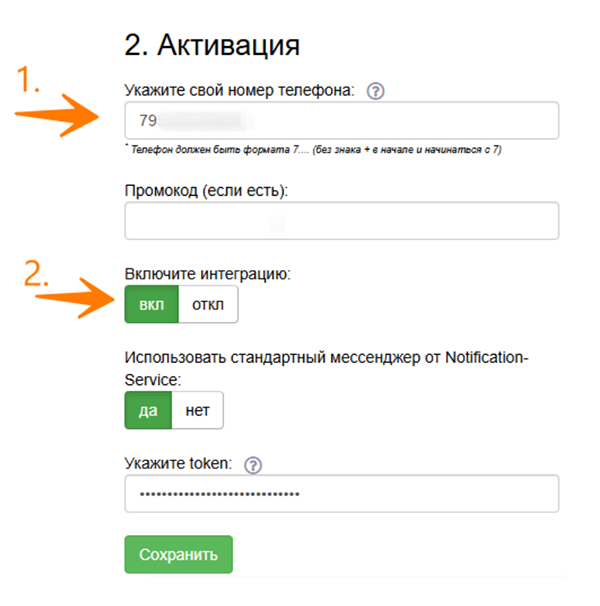
Шаг 2. Сформируйте токен синхронизации
В U-ON нужно перейти в раздел Интеграции > API / WebHooks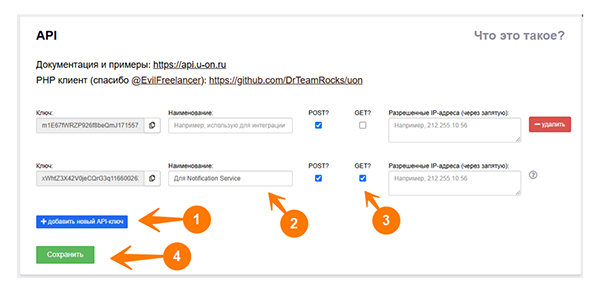
В блоке API:
- Нажмите “Добавить новый API-ключ”
- Введите наименование ключа, оно будет видно только внутри системы
- Убедитесь что галочки POST? и GET? активированы
- Нажмите кнопку “Сохранить”
- Скопируйте созданный API-ключ. Это будет ваш токен синхронизации.
Важно!!! Чтобы менеджеры корректно добавились в личный кабинет на данном этапе необходимо вписать мобильный номер телефона в соответствующее поле настроек сотрудников
Для этого перейдите в раздел Настройки > Сотрудники
- Выберете сотрудника, которому планируете дать доступ в личный кабинет и нажмите на значок карандаша, чтобы перейти к редактированию данных.
- Во вкладке Дополнительные данные найдите поле Телефон (мобильный) и пропишите номер сотрудника, в дальнейшем он будет использоваться только как логин для входа в личный кабинет.
- Пролистайте страницу вниз до конца и нажмите Сохранить
Шаг 3. Авторизуйтесь в личном кабинете
После включения интеграции на указанный вами номер телефона, вы получили доступ в личный кабинет Notification Service вида:Добрый день, Владелец!
Вы создали аккаунт в Notification Service.
Для продолжения настройки аккаунта, вам необходимо перейти в Личный кабинет и настроить интеграцию с необходимыми сервисами.
--------------------
Ссылка на Личный кабинет:
👉 https://ns-cabinet.ru
Для авторизации необходимо использовать реквизиты:
Логин: 79….
Пароль: ….
Перейдите в личный кабинет https://ns-cabinet.ru и введите свои данные
Шаг 4. Подключите каналы отправки
В личном кабинете Notification service перейдите в раздел Интеграции, далее нужно подключить мессенджеры.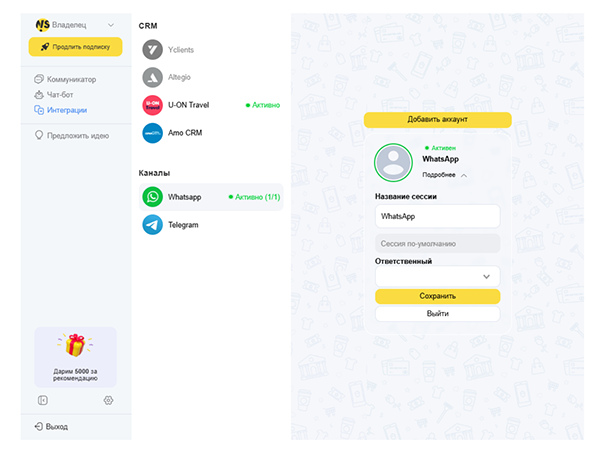
Мессенджер подключается через сканирование QR-кода, перед сканированием закройте все сессии и обновите приложение мессенджера. У вас загрузится QR-code, этот код, нужно просканировать тем телефоном с которого вы предполагаете отправлять уведомления туристам
- Перейдите в приложение мессенджера на рабочем телефоне
- Найдите раздел Связанные устройства
Связанные устройства находятся в меню, которое открывается при нажатии на ⋮ в правом верхнем углу, или в разделе Настройки - Нажмите кнопку “Связать устройство” и наведите камеру на код, который загружается на странице в личном кабинете или по ссылке, которую мы направили в мессенджер
- В настройках конфиденциальности аккаунта, который вы подключаете, должен быть выключен облачный пароль, а номер телефона виден для всех
- Копировать код подтверждения нельзя, так как после копирования Telegram деактивирует код и вводить его бесполезно
- Сообщения в Telegram будут приходить только в случае, когда профиль пользователя открыт и виден номер телефона
- Выбираем канал Telegram
- Вводим номер телефона, к которому привязан аккаунт
- Вводим код подтверждения, который пришел в Telegram

Шаг 5. Запустите синхронизацию NS и U-ON
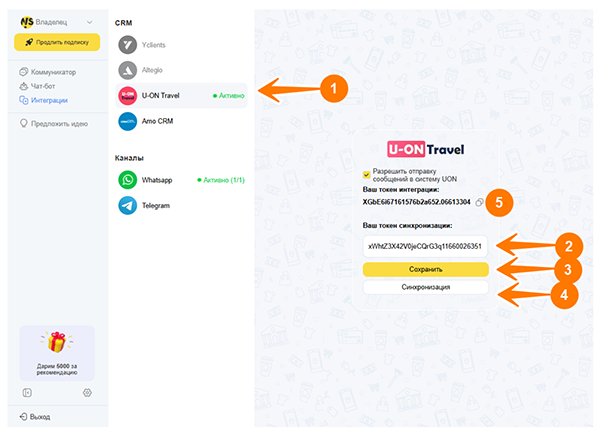
- В разделе Интеграции перейдите во вкладку U-ON.Travel
- Вставьте Токен синхронизации из Шага 2
- Нажмите Сохранить
- Запустите Синхронизацию
- Скопируйте токен интеграции
Шаг 6. Вставьте токен интеграции в U-ON
Найдите раздел “Интеграция”, блок U-ON.Travel должен быть активен. В этом же блоке вы найдете свой token, который необходимо скопировать и указать на странице интеграции в U-ON.TravelВвести токен необходимо в трех местах (!!!)
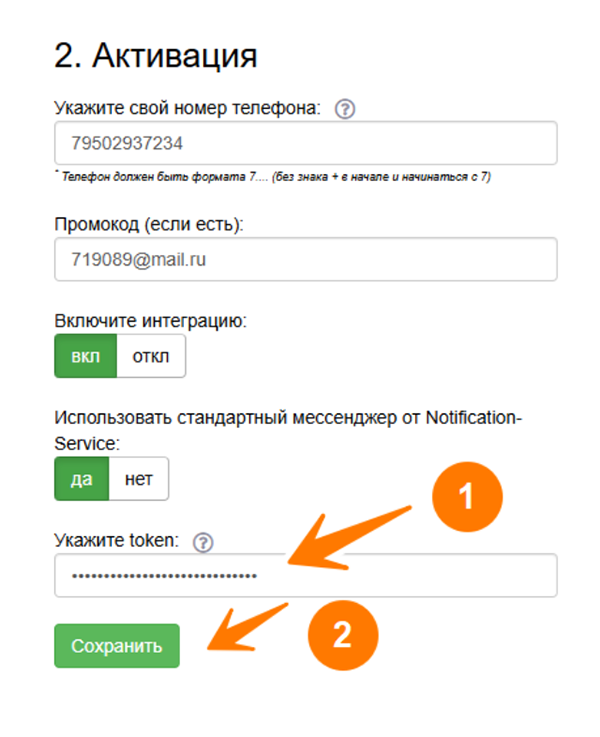
1. Интеграции > Мессенджеры и соцсети > Notification Service:
- Вставьте токен интеграции из личного кабинета в нужное поле
- Сохраните изменения
2. Интеграции - СМС/E-mail (+мессенджеры):
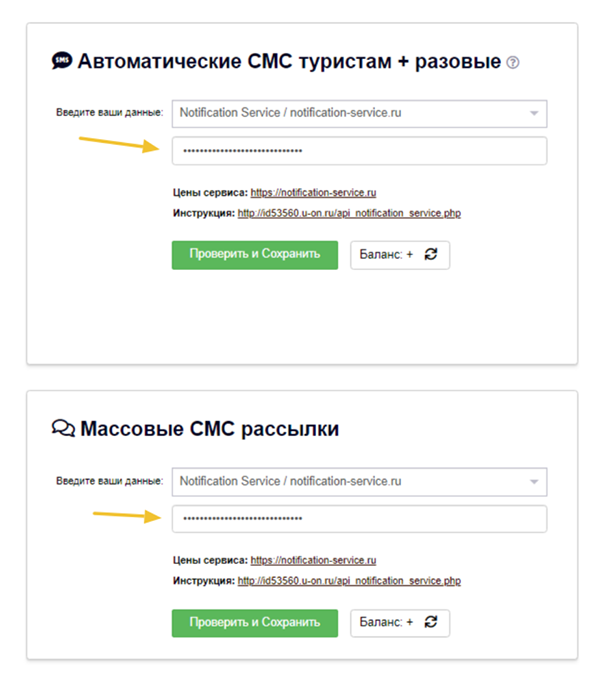
На странице Интеграции - СМС/E-mail (+мессенджеры) нас интересует два блока:
- Автоматические CMC рассылки + разовые
- Массовые СМС рассылки
- В поле Введите ваши данные нужно найти и выбрать Notification service.
- Далее вставить токен интеграции из личного кабинета и нажать Проверить и Сохранить
Шаг 7. (Дополнительный) Подключите дополнительные аккаунты мессенджера к U-ON
Для подключения дополнительных аккаунтов мессенджера вернитесь в личный кабинет Notification service, раздел Интеграции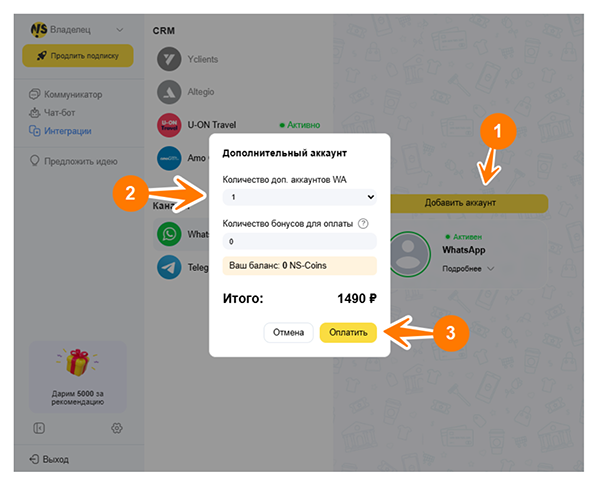
Перейдите к каналу мессенджера, а далее порядок действий как на скриншоте:
- Нажмите Добавить аккаунт
- Выберете количество дополнительных номеров
- Внесите оплату за дополнительный аккаунт
Шаг 7.1. Привяжите ответственных сотрудников для дополнительных аккаунтов мессенджера
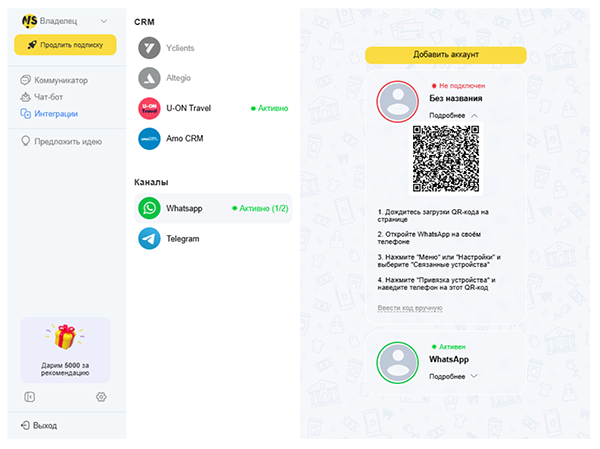
После оплаты дополнительный аккаунт мессенджера необходимо привязать см. Шаг 4
Как только аккаунт будет привязан, введите Название сессии, в дальнейшем именно оно будет подтягиваться в новые Обращения в качестве Источника.
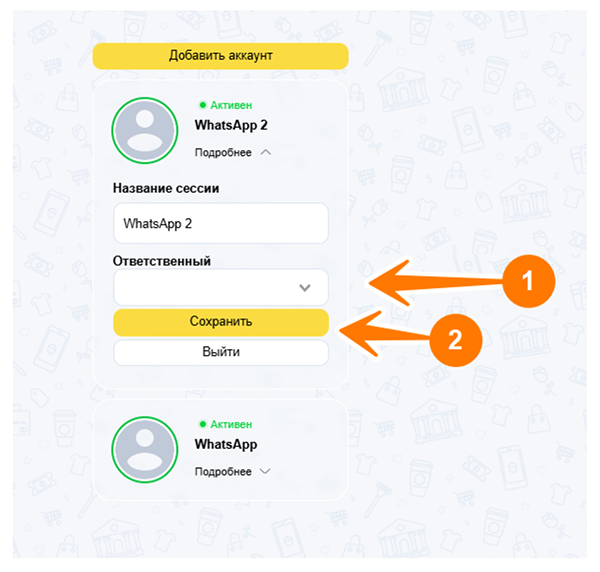
Чтобы указать, с какого номера будут отправляться сообщения от каждого сотрудника необходимо выбрать их в выпадающем списке и сохранить изменения.
Шаг 7.2. Определите доступ сотрудников к каналам мессенджера и диалогам с клиентами в личном кабинете
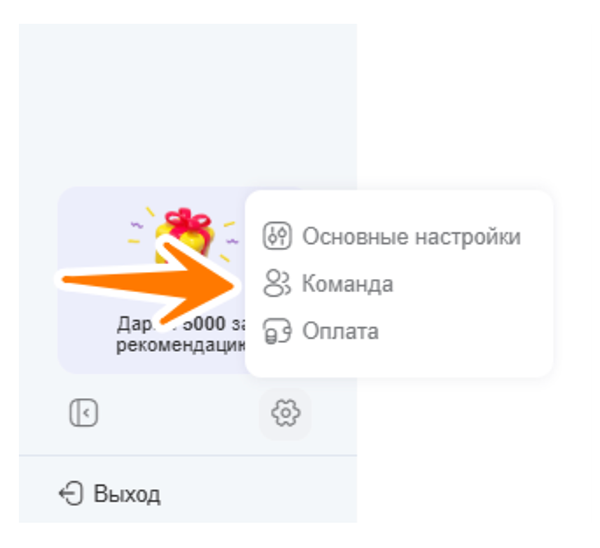
Нажмите на значок Шестеренки в левом нижнем углу личного кабинета.
Перейдите в раздел Команда, чтобы настроить права доступа сотрудников в Личном кабинете.
Права сотрудников настраиваются в карточке сотрудника, в выпадающем списке нужно выбрать доступные для отправки каналы коммуникатора и доступ к контактам клиентов, которые сможет видеть сотрудник.
Доступ к контактам коммуникатора
Определяет то, папки каких сотрудников будет видеть менеджер. Например, можно дать доступ к папке Все клиенты, в которой отображаются все диалоги из подключенных каналов, или можно дать доступ только к именной папке “Менеджер NS”, тогда менеджер будет видеть переписки только с теми клиентами, к которым у него есть доступ внутри U-ON и не увидит других диалогов.
Доступ к каналам коммуникатора Определяет то, с какого подключенного аккаунта мессенджера менеджер может писать клиентам из личного кабинета NS. В Коммуникаторе представлена возможность выбора канала отправки, что поможет оптимизировать общение с клиентами разных менеджеров.
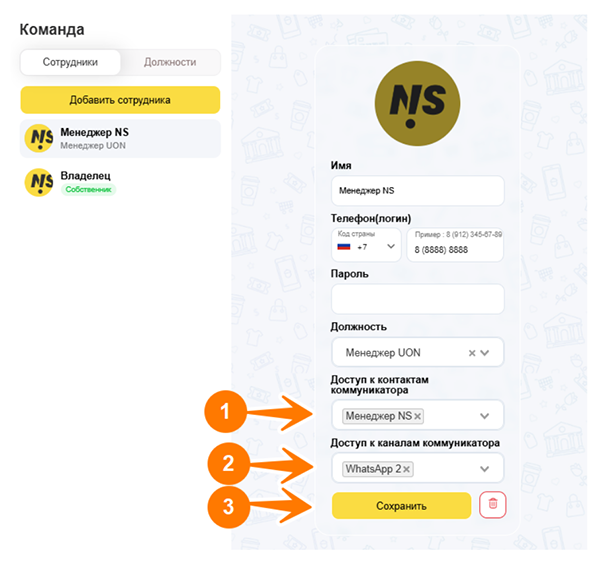
Не забудьте Сохранить внесенные изменения!
На этом настройка интеграции U-ON и Notification service завершена
Часто задаваемые вопросы:
- Какая максимальная длинна 1 сообщения?- Нет ограничений по длине сообщения.
- Можно ли прикрепить к сообщению картинку?
- Да, можно. В окошке создания сообщения на панели кнопок редактора найти кнопку "Вставить изображение" .
Или вы можете воспользоваться коммуникатором NS для создания сообщения и прикрепления к нему картинки.
- Какая скорость отправки сообщений? (Если у нас база 20000 контактов)
- Если рассылка объемная, то отправка каждого сообщения может занять от 1 до 5 минут.
- Будет ли видна в статистике отправка/доставка данного сообщения?
- Отправка/доставка будет видна в приложении мессенджера в телефоне клиента, в Коммуникаторе, а также в карточке туриста во вкладке "История общения".
- Можно ли полноценно заменить смс интеграцию данным сервисом?
- Можно, мы предлагаем пакеты СМС для ИП (от 200 смс) и для юрлиц (от 1000). Оплатить их можно в разделе “Оплата” в личном кабинете NS.
- Возможна ли блокировка?
- Мы не исключаем возможность блокировки мессенджера, однако вы можете минимизировать риск этого отправляя рекламные рассылки только тем клиентам, с кем ранее была коммуникация.
- Возможно ли подключить два и более номеров?
- На данный момент, нет. Однако наши разработчики работают над этим и в скором времени функция появится.
Контакты:
Telegram: https://telegram.me/Notification_Service_ruТелефон: +7 914 796-36-76